
一.简介
灵魂考验:你们电脑文件和手机互传是不是用的是微信,还有截图也是用微信吧!而且每次都要登录微信才行,如果用魔法上网了,对微信有没有影响呢?反正我是不敢用了,下面有两个工具可以解决这个问题! 【跨设备文件互传神器,告别数据线!让安卓/Windows/Mac OS/iOS实现“苹果级”互传,跑满带宽,比AirDrop快10倍的神级传输工具!】➕【电脑截图软件】,都是永久免费的,非常好用!
二.两款软件使用教程
1.手机与电脑文件互传工具的使用教程如下:
A)下载与安装 访问互传神器的官网下载页面,根据所使用的系统下载相应的安装包。 Windows版:下载后解压,找到”互传神器.exe”文件,双击运行即可,无需安装。 安卓版:下载并安装后,注意界面为英文。
B)电脑端传输文件至手机端
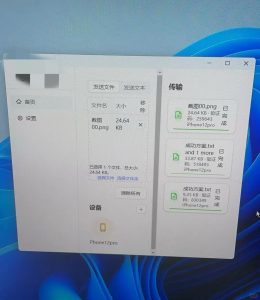
1. 选择文件:在互传神器的电脑端界面,直接将文件拖拽至软件空白区域,或者点击添加按钮选择文件,然后点击发送按钮。2. 选择设备:在发送界面,选择要传输的手机设备名称,点击发送按钮。如果设备未显示,请确保手机端APP已打开,或尝试重新打开APP。3. 手机端接收:手机端会收到传输请求,显示电脑设备名称、验证码、文件数量和大小。确认无误后,点击√按钮接受文件。4. 查看文件:接收的文件会保存在手机”Files”文件夹内,可以在此查看。
C)手机端传输文件至电脑端

1. 选择文件:在手机端互传神器界面,点击右上角任意按钮,选择要传输的文件。长按可以选择多个文件。2. 选择设备:在文件选择界面,选择要上传的电脑设备名称。3. 电脑端确认:电脑端会收到传输请求,点击Yes按钮确认接收。4. 查看文件:文件传输成功后,电脑端会自动打开接收目录,可以在此查看接收到的文件。
D)设置与调整 可以通过互传神器的设置界面调整设备名称、下载路径、局域网发现权限及端口等参数,以满足个人使用需求。
请注意,互传神器的传输速度可能因网络环境、设备性能等因素而有所不同。在使用过程中,如遇到问题,可以查阅官方文档或寻求社区帮助。
2.抓图软件使用教程
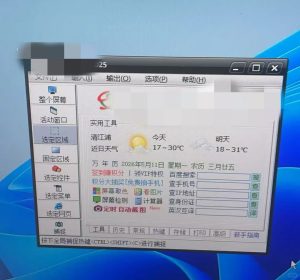
启动软件,后出现程序的主界面,一个小窗口,跟常见的窗口类似,上边是菜单、左边是工具箱,中间是选项面板,下边是各个选项设置抓图选项。
1)在左边的工具箱里头选择“选定控件”按钮;
2)在中间的选项里头把最下面那个方框的勾去掉,其他都勾上,这样鼠标指针也可以抓取到;
3)点击下边的“热键”标签,进入热键设置,上面那个捕捉热键,左边复选Ctrl,中间去掉,右边选择字母J,这样抓图的时候按Ctrl+J组合键就可以了,下边的重复捕捉都去掉,右边选None,点一下“应用热键”;
4)点下边最后那个“高级”标签,进入高级选项面板,把第二个勾和最后两个勾上,其他的去掉,这样捕捉完成后会有一声提示。


评论0